CorelDRAW在广告设计和印刷行业算得上是有统治地位的一款矢量设计软件,随着cdr的功能不断更新,CorelDRAW也慢慢的更能更加强大起来,也有很多优秀的cdr插件和扩展可以用来提高我们的工作效率。
本文cdr自学网将会为大家介绍CorelDRAW三种不同类型的插件基本安装方法,分别是cdr的GMS插件、CPG插件(32位和64位)、Addon类型插件,可以参考下方的方式进行安装。
第一类:GMS类型插件
1.找到你的CDR软件安装目录所在位置,以CDR X4为例,假设安装目录:E:\corel\coreldraw-x4-32。
2.将下载的插件解压,得到后缀名为 .gms 的文件,将其拷贝到安装目录下的 Draw\GMS 目录。
3.重新启动CDR,在工具菜单下找到「宏」->「运行宏」,打开宏运行界面。
4.在界面下拉框中找到对应的GMS文件,选择其暴露的方法,点击右侧的运行按钮即可。
第二类:CPG类型插件
一、32位CPG类型插件
1、找到你的CDR软件安装目录所在位置,以CDR X4为例,假设安装目录:E:\corel\coreldraw-x4-32。
2、将下载的插件解压,得到后缀名为 .cpg 的文件,将其拷贝到安装目录下的 Draw\Plugins 目录(没有可手动创建)。
3、重新启动CDR,一般情况下CPG插件会自动生成工具栏图标,或者弹出窗体界面。
二、64位CPG类型插件
1、找到你的CDR软件安装目录所在位置,以CDR X8为例,假设安装目录:E:\corel\coreldraw-x8-64。
2、将下载的插件解压,得到后缀名为 .cpg 的文件,将其拷贝到安装目录下的 Draw\plugins64目录(没有可手动创建)。
2025-11-17更新:2024版本的CorelDRAW多了一个25文件夹。
3、重新启动CDR,一般情况下CPG插件会自动生成工具栏图标,或者弹出窗体界面。
第三类:Addon类型插件
1、找到你的CDR软件安装目录所在位置,以CDR X8为例,假设安装目录:E:\corel\coreldraw-x8-64。
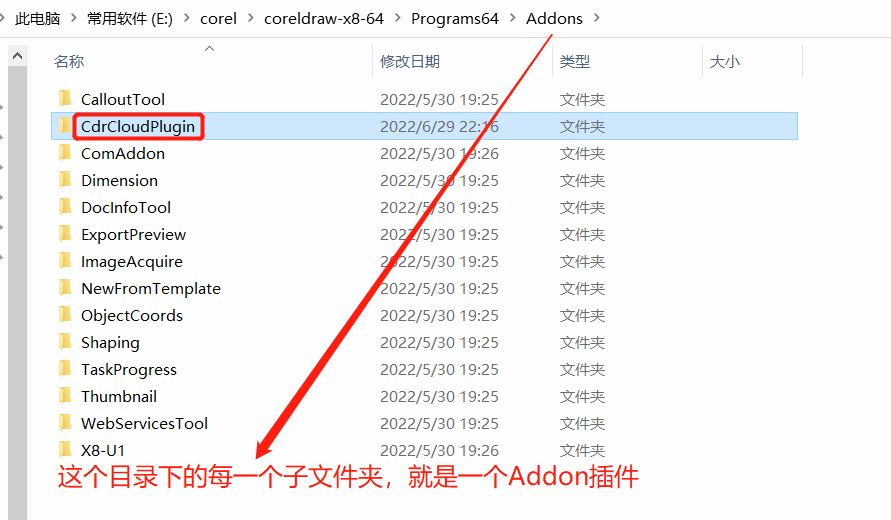
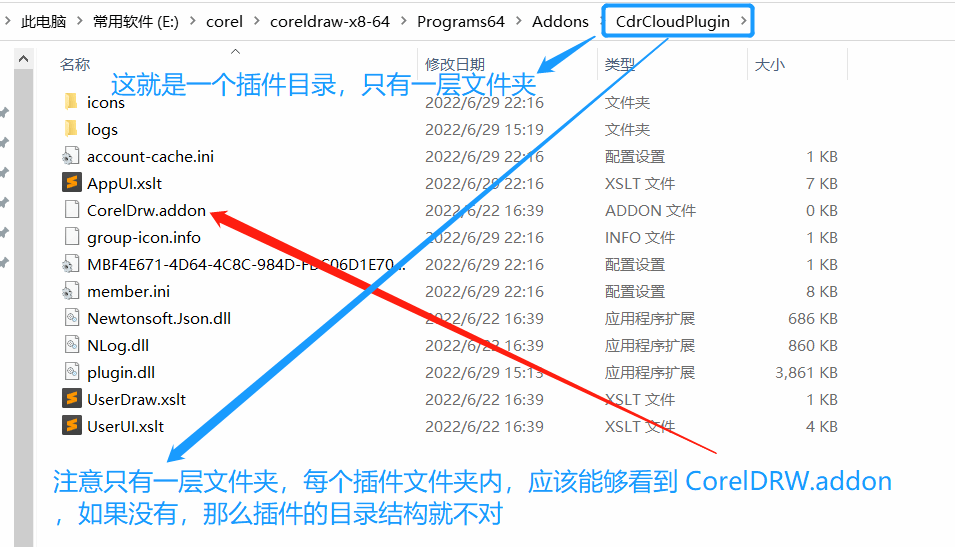
2、将下载的插件解压,将整个插件文件夹拷贝到安装目录下的Programs64\Addons目录。注意:插件文件夹只有一级目录,不要带多余目录结构,如下图所示:
3、重新启动CDR,在工具菜单上右键,勾选相关的插件,拖动到合适的位置即可(下图中的WX排版插件仅仅是作为演示)。如下图所示: