
CorelDRAW里面的宏脚本其实是一个非常强大的功能,很多cdr的插件都是用宏脚本写的,而且这些也是非常实用功能,可惜的是普通用户根本没法用宏写脚本。
所以本文cdr自学网为大家介绍gms宏脚本的安装方法,使用也是非常的简单,希望对大家在使用别人写的宏脚本时有所帮助。
下面我们直奔注意如何安装CorelDRAW的gms文件宏脚本插件?
GMS宏脚本插件安装教程
1、复制我们需要安装的宏脚本文件到cdr的安装目录;

2、将我们需要的安装的cdr宏gms脚本插件复制到“D:\Program Files\Corel\CorelDRAW Graphics Suite 2022\Draw\GMS”这个路径下的GMS目录,cdr自学网以一个立体字和渐变的宏脚本为例;
提示:这里的目录以你自己电脑安装的cdr版本为准,cdr自学网此处的路径仅为参考,关于自己cdr安装在什么位置可以本站找找相关文章,直接在站内搜索“安装目录”“安装路径”等关键词搜索应该有。

3、复制完cdr宏gms脚本插件文件后,我们启动cdr软件,这里没什么可说的;

4、启动完cdr软件后,我们在顶部菜单栏依次点击【工具】》【选项】》【自定义】进入自定义编辑窗口;
提示:这里cdr自学网以CorelDRAW 2022 为例,其它版本的cdr可能自定义没在选项里面,你只需在工具菜单下找到【自定义】并点击进去即可。
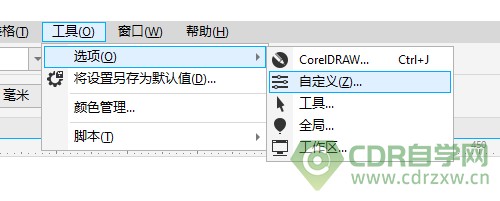
5、进入自定义窗口后,我们接着选择左侧菜单里面【命令】,然后在右侧【文件】下拉框选择【宏】;

6、我们选择宏之后会显示当前版本的CorelDRAW里面的所有宏脚本,这里我们的脚步名称叫做【渐变.jianbian】,所以我们直接将它拖入工具栏即可使用啦!
提示:宏脚本右侧【常规】选项卡里面还可以设置当前gms宏脚本的标题、图标、工具提示、快捷键等信息,自己设置即可。

7、cdr自学网此次安装的gms脚本自定义了图标,所以将脚本脱到工具栏会显示一个【渐】的图标,因为这个脚本的主要功能就是渐变预设和立体字预设;

8、到这里其实已经完成了cdr脚本的安装,我们可以正常使用gms宏脚本了。

好了,此次cdr自学网关于CorelDRAW(cdr)如何安装GMS后缀宏脚本插件教程及注意事项的介绍到此,没看懂的小伙伴建议多摸索几遍,步骤已经是相当详细了。
如果没法安装gms宏脚本多半就是cdr精简版导致的,关于检测cdr是否支持宏脚本及其它插件可以在cdr自学网搜索【插件】等关键词来解决相关问题。
