
大家好,好久没见啦,本次cdr自学网为大家分享一个利用cdr绘制七彩旋转图标的小案例,希望大家都能学会,非常简单的几部操作就可以学会啦!
基本都只用到了一些常用的cdr软件功能就可以完成了,我们可以先看看完成的效果图吧!

接下来我们直接开始本次的教程吧,看看如何操作可以用CDR绘制七彩圆形旋转花形矢量图标呢?
第一步:我们使用椭圆工具在画布区域绘制出大小不一的两个圆形,将绘制的两个圆形进行如下图的方式排列。
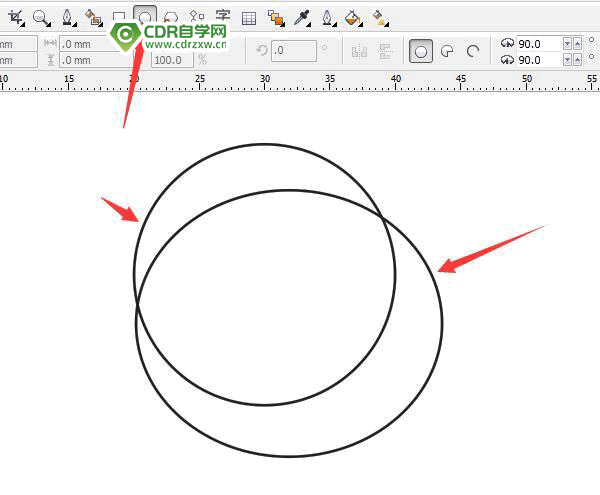
第二步:这里我们需要修剪出七彩圆形旋转花形的花瓣,我们先选择大圆,紧接着按住SHIFT键再把小圆也选择上,然后我们就可以用修剪工具集里面的修剪工具进行修剪,如下图。
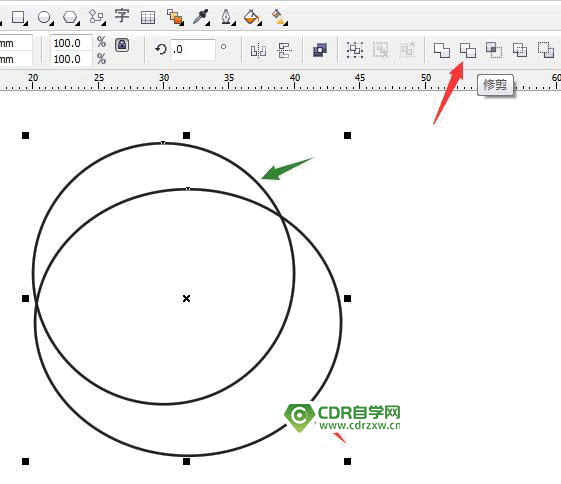
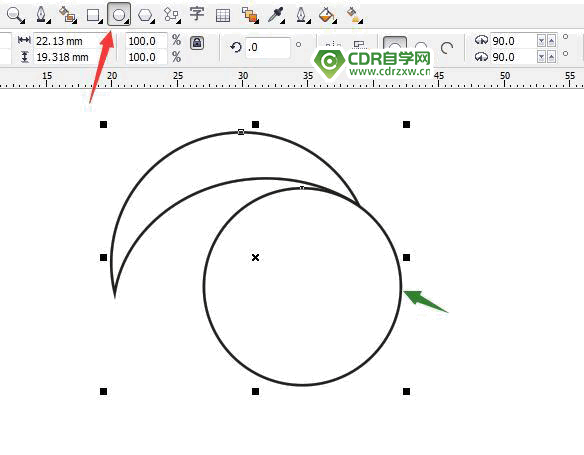
第三步:修剪后我们得到一个七彩圆形旋转花形花瓣,然后新绘制一个小圆,把大圆调小并移到以下图中小圆切线的位置,。
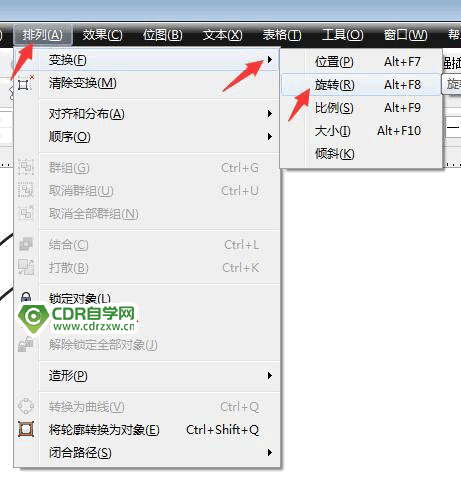
第四步:这里我们需要用到变换里面的旋转功能进行批量等比旋转复制,依次点击排列菜单里面的变换–旋转功能,快捷键ALT+F8。
第五步:选中这个月亮形状,然后双击月亮,月亮中心会显示出一个月亮圆心,我们把圆心点移到小圆的中心位置,我们就可以以小圆圆心并且围绕小圆切线进行旋转复制的操作了。
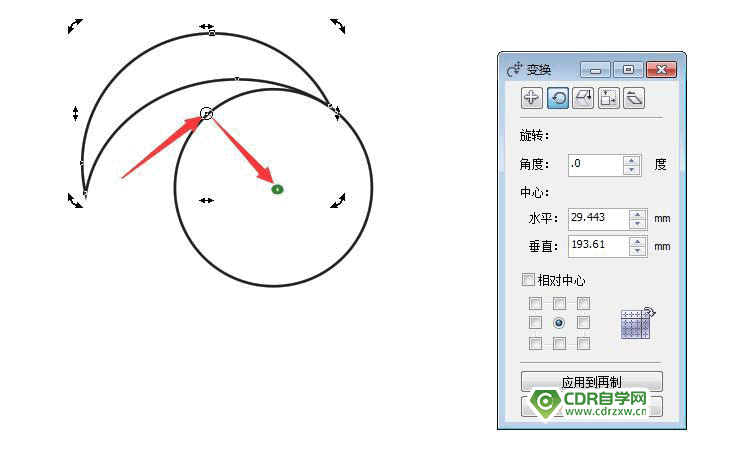
第六步:如图,这是我们移动月亮形状圆心位置后的样子,也就是月亮的旋转中心被移动到了小圆的中心。
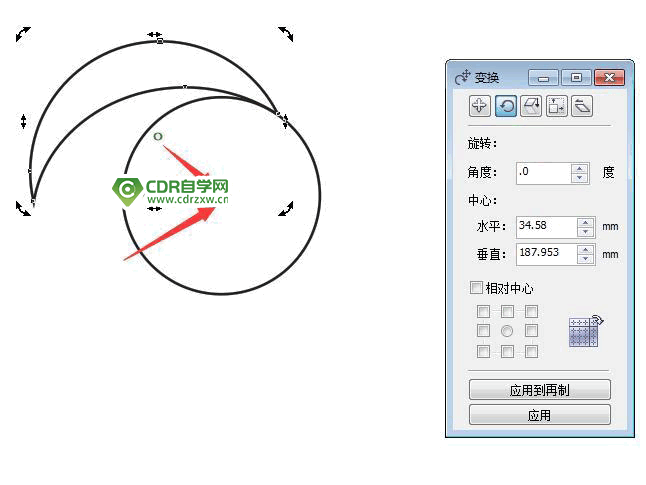
第七步:这里就非常简单了,前面我们已经移动的月亮形状的旋转中心,接着我们在变换属性栏里面把旋转角度设置为60度。然后再点击“应用到再制”,记住这里一定要点6次。
这里至于大家点几次后期熟悉cdr后可以按照自己的想法来哦,这个数字只是在这个图形这里是6次而已!!!
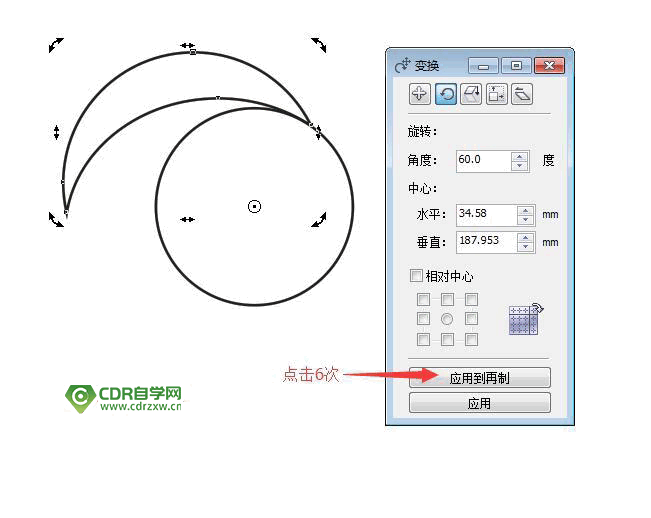
第八步:好了,我们完成旋转复制后就可以看到创建了一个旋转的花形,是不是很惊讶,像一个旋转着的风火轮一样。
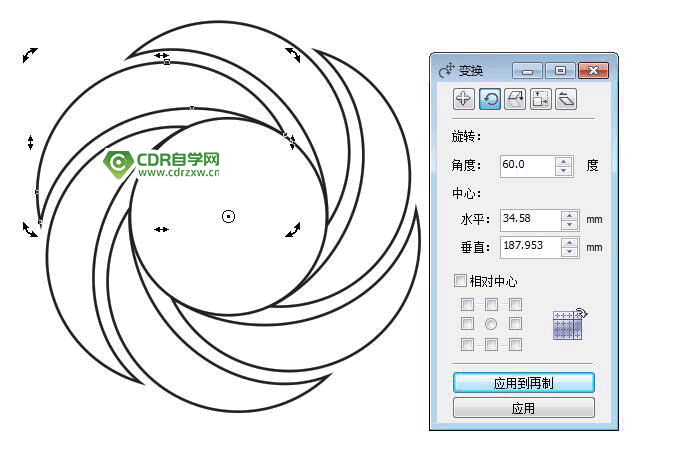
第九步:我们选中里面的小圆形,现在我们用不到他了,直接按DELETE键删除吧。
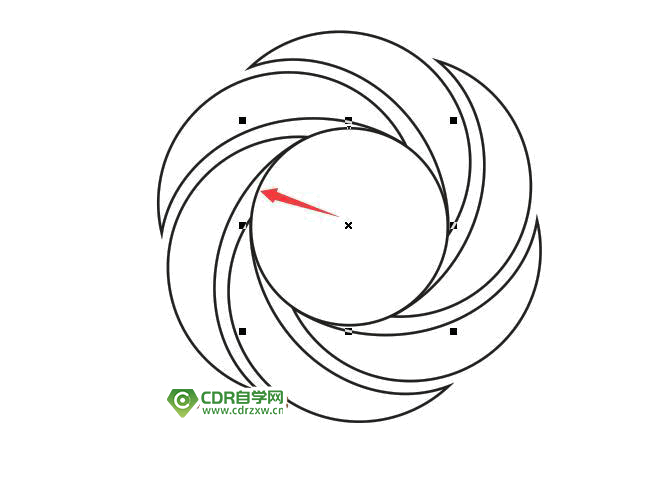
第十步,删除中间的圆形后我们得到如下图所示的一个看似旋转的一个图形;

第十一步:接下来我们就需要对图形进行上色了,填充颜色后的样子才是一朵真正的花,我们分别用不同颜色的填充,大家也可以根据自己的审美进行颜色的选着并填充。

第十二步:接下里我们选中全部图形,右击无填充颜色的框框,把我们外框颜色全部取消,取消外框后看起来是不是又好看了很多呢。
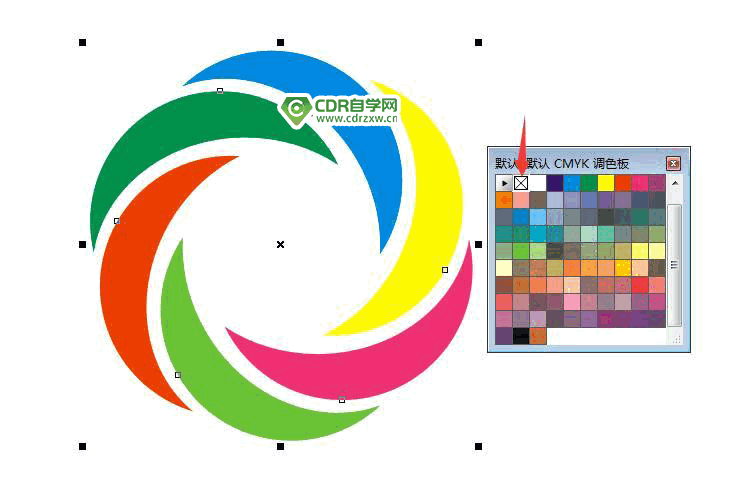
最后我们一起来看看我们绘制完成的七彩旋转花形矢量图标的效果吧!
好了,到此cdr自学网就教大家完成了七彩圆形旋转花形矢量图标的绘制,我们下期再见啦!!

评论(0)