
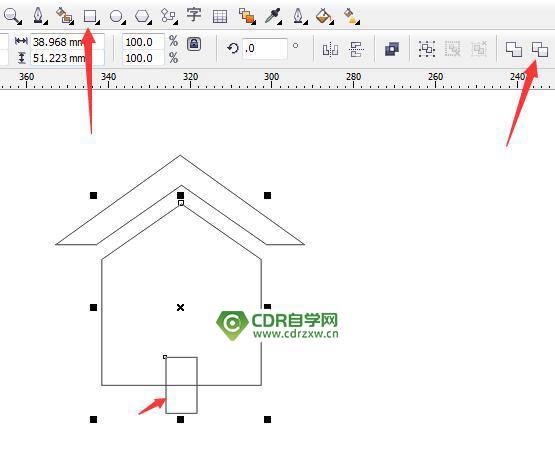
第八步:这里我们要给图标绘制一个门的造型出来,我们用用矩形工具在图形的下面绘制一个矩形,我们先选刚刚绘制的小矩形,再选大的墙体对象,点击顶部造型工具集里面第二个修剪工具。
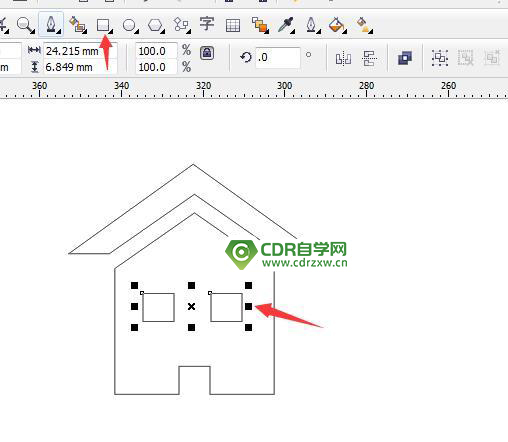
第九步:这一步给房子图标添加两个窗户,我们用矩形工具绘制二个矩形,二个矩形摆放位置如下图。
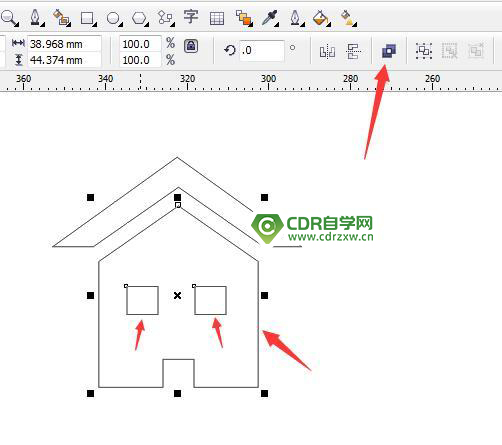
第十步:这一步我们把绘制的图像何为一体,我们选中图中的二个矩形(窗户)和外面的(墙体)对象,点击顶部的结合工具。
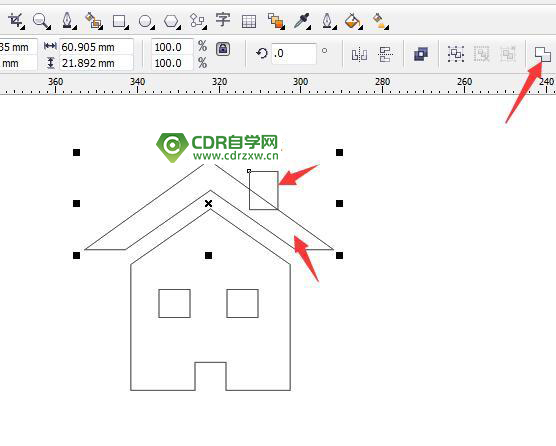
第十一步:房子图标基本都绘制差不多了,但是感觉还差点东西,我们还需要给房子图标绘制一个烟囱,接下来我们在房子上面绘一个矩形,选中矩形与房子盖的对象,进行焊接。
第十二步:这一步基本我们用cdr绘制的矢量房子图标完成,所有的过程完成后,选中所有对象,我们需要填充一个颜色,以便更好的识别性,我们点击颜色面板上面的自己喜欢的灰色进行填充就完成了矢量房子图标的绘制。
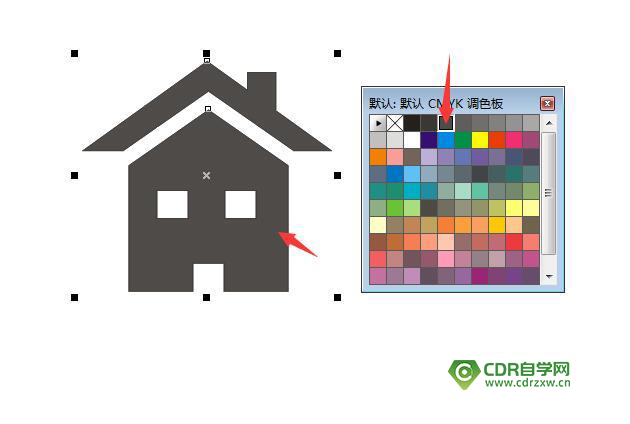
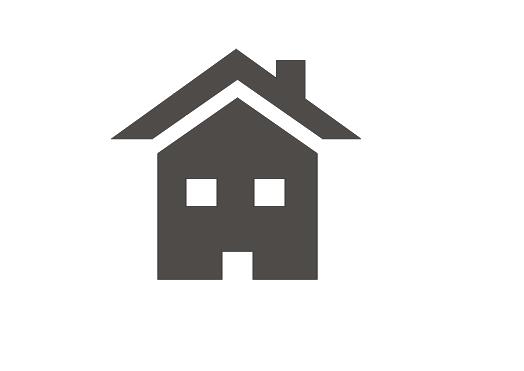
CDR软件绘制一个矢量房子图标实战效果图:
声明:本站所有文章,如无特殊说明或标注,均为本站原创发布。任何个人或组织,在未征得本站同意时,禁止复制、盗用、采集、发布本站内容到任何网站、书籍等各类媒体平台。如若本站内容侵犯了原著者的合法权益,可联系我们进行处理。

评论(0)