
第十步:接下来我们绘制阴影,用钢笔工具绘一个外框如下图的形状,。
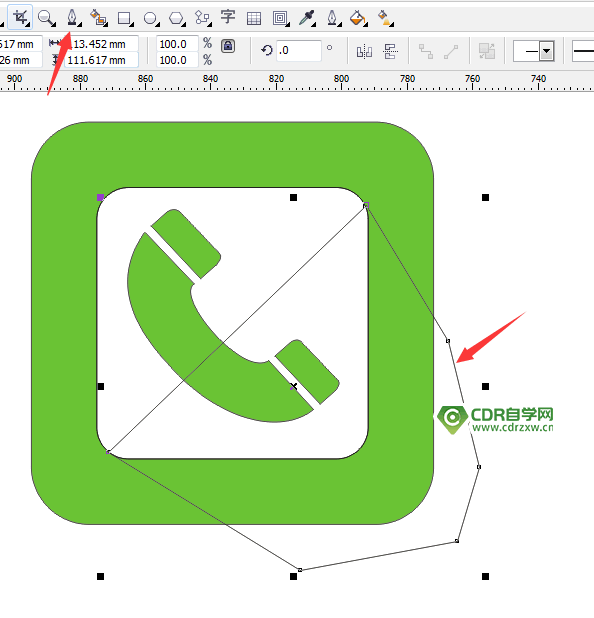
第十一步:这里我们需要得到新绘制多边形和大矩形的公共部分,我们选中新绘制的多边形与大的矩形后,点相交进行公共部分的处理。
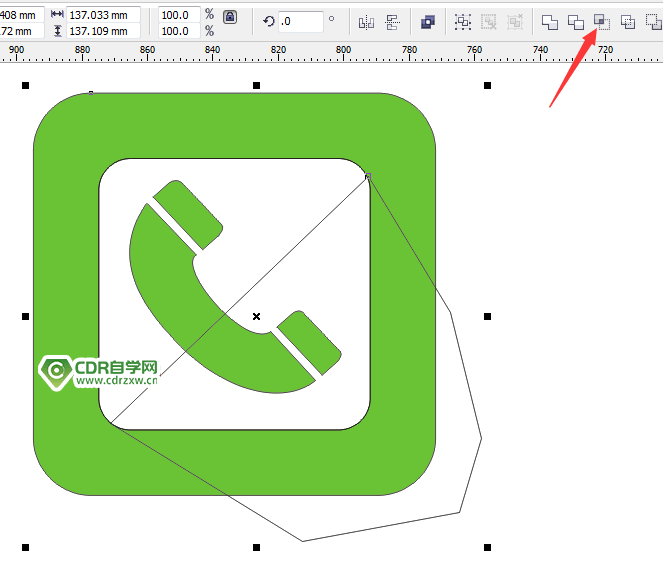
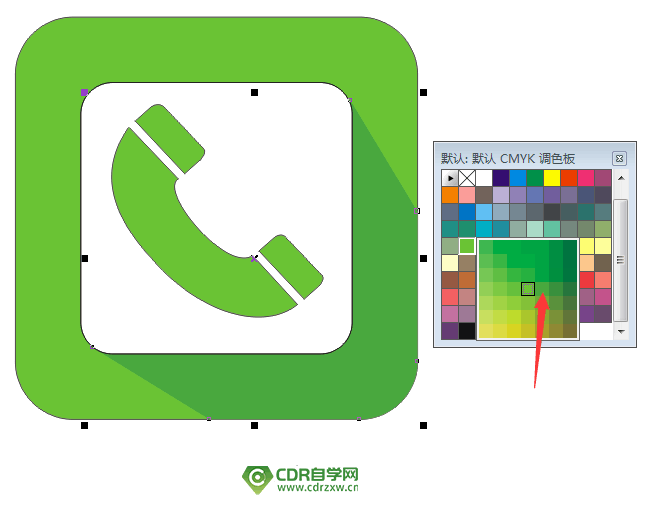
第十二步:通过上一步交相操作得到了新的图形,我们对新的图形进行填充颜色,由于是阴影,所以我们填充深一点的绿。
小知识:我们点击颜色栏里面的绿色颜色方块不放开,就会弹出来所有的绿色。然后就可以选择一个深一点的绿色。
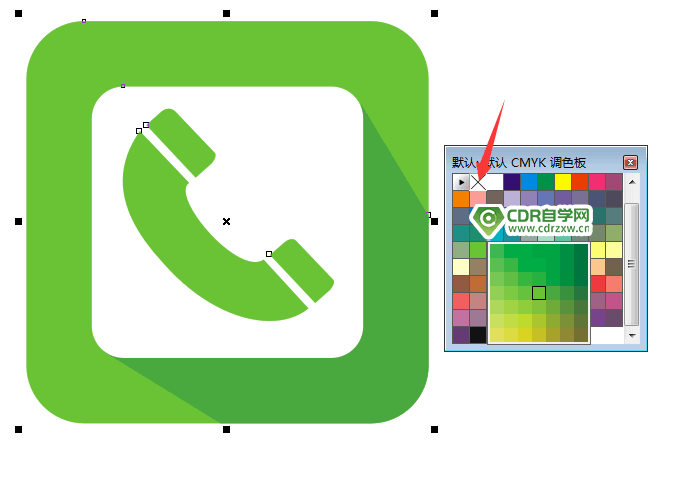
第十三步:边框有点不好看,我们选中所有的图形,在颜色栏里面右击一下无填充轮廓颜色,去掉所有的边框颜色。
好了,所有的步骤基本都完成了,看下我们的最终效果图:

小伙伴们,本次的小练习CDR绘制长投影电话矢量图标实例图文教程就此结束啦,你学会了吗?
如果新手小伙伴觉得有难度或者有什么地方没弄明白可以多看几次或者自己试着多操作哦!!!!
声明:本站所有文章,如无特殊说明或标注,均为本站原创发布。任何个人或组织,在未征得本站同意时,禁止复制、盗用、采集、发布本站内容到任何网站、书籍等各类媒体平台。如若本站内容侵犯了原著者的合法权益,可联系我们进行处理。

评论(0)