
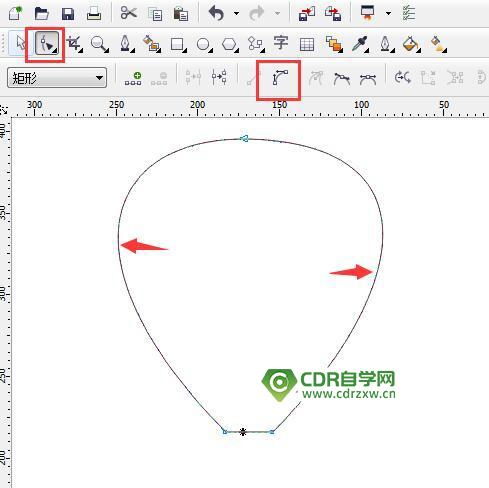
第四步:选形状工具时,看属性栏里面的转曲线工具,用这个工具将二条直线调成为曲线模式,然后调整一下即可。如图:
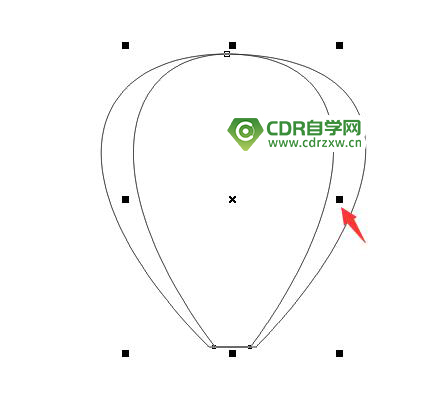
第五步:我们选中调整弧度后图形对象,接着Shift键不放,将图形向内压的同时点击鼠标右键就可以复制出一个弧度小点的形状,这一步新手操作有难度的话可以先复制粘贴后在调整。
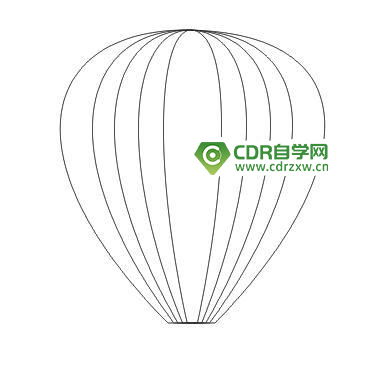
第六步:这一步是重复上面的方法,压缩复制6个同等比例缩小对象的图形。
第七步:这一步我们给对象填充以上二种不同的颜色,颜色自定义即可,如图:
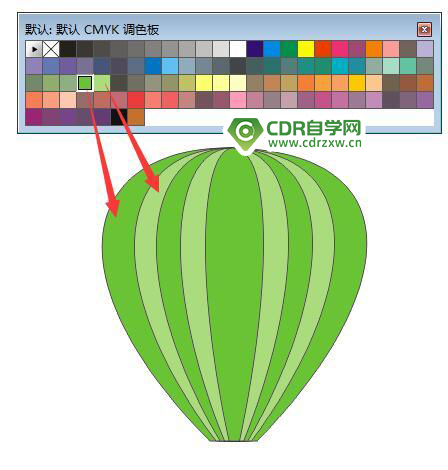
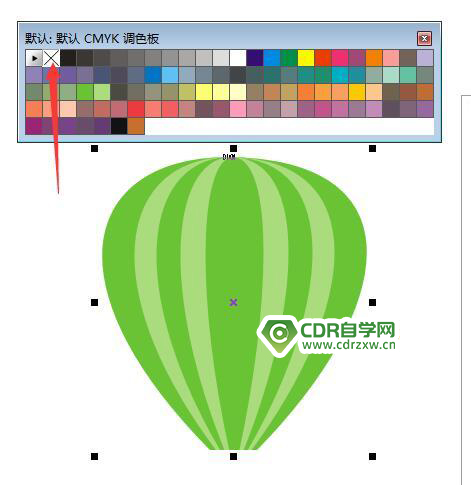
第八步:选择我们填充后的所有对象,右击颜色面板上面黑色的叉叉图标,就可以把图形的外框颜色去除,是不是好看了。
声明:本站所有文章,如无特殊说明或标注,均为本站原创发布。任何个人或组织,在未征得本站同意时,禁止复制、盗用、采集、发布本站内容到任何网站、书籍等各类媒体平台。如若本站内容侵犯了原著者的合法权益,可联系我们进行处理。

评论(0)